
Descarga Screen Mimic – Herramienta gratuita para capturar pantalla en Mac con exportación a Flash
Resumen
Screen Mimic es una utilidad ligera para Mac diseñada para capturar todos los movimientos de tu escritorio y convertir instantáneamente la grabación en una animación compatible con Flash. Presentado originalmente a la comunidad de diseño y fotografía en 2005, el programa ha acumulado más de 13.000 descargas y sigue siendo una favorita entre educadores, formadores y desarrolladores que necesitan una forma rápida de demostrar flujos de trabajo de software, crear videos tutoriales o mostrar prototipos interactivos. La versión actual, la 2.5.2, se actualizó el 22 de abril de 2010 y trae una serie de mejoras de estabilidad, un indicador de estado más claro cuando la grabación está pausada y un recordatorio fiable que te recuerda guardar sesiones no finalizadas antes de salir. Aunque la versión de prueba es gratuita y totalmente funcional para grabaciones cortas, una licencia pagada elimina la marca de agua y desbloquea una exportación ilimitada. Screen Mimic solo funciona en macOS (incluyendo versiones antiguas de OS X) y solo está disponible en inglés, convirtiéndolo en una solución enfocada para usuarios de Mac que valoran la velocidad, la simplicidad y un impacto mínimo en el almacenamiento.
Características principales y funcionalidades
- Captura de todo el escritorio con resaltado opcional del cursor.
- Exportación con un solo clic al formato Flash (SWF) para una integración sencilla en páginas web.
- Velocidad de fotogramas ajustable (1-30 fps) para equilibrar tamaño de archivo y suavidad.
- Pausa y reanudación de la grabación sin perder la continuidad de la línea de tiempo.
- Barra de estado en tiempo real que muestra la duración de la grabación y el uso de memoria.
- Recordatorio automático para guardar grabaciones sin guardar al salir.
- Instalador ligero (menos de 5 MB) y consumo mínimo de RAM.
- Compatible con versiones antiguas de Mac OS X desde la 10.4, garantizando amplia compatibilidad.
Por qué estas características importan
Para creadores que necesitan demostrar procesos paso a paso, la capacidad de resaltar el cursor elimina la confusión y dirige la atención del espectador exactamente hacia donde tú lo deseas. Las velocidades de fotogramas ajustables permiten afinar el equilibrio entre movimiento suave y tamaño de archivo, una consideración clave al publicar en sitios con ancho de banda limitado. La función de pausa y reanudación es especialmente útil en tutoriales largos; puedes detener la captura mientras navegas por menús o instalas software, y luego continuar sin crear múltiples archivos que luego deban unirse. Además, el indicador de estado integrado reduce la incertidumbre que a menudo acompaña a las herramientas de grabación de pantalla, brindándote retroalimentación inmediata sobre cuánto material has capturado.
Seguridad y actualizaciones
Screen Mimic tiene un historial de actualizaciones modesto, con la última actualización que aborda dos problemas clave: una señal visual más clara cuando la grabación está pausada y un recordatorio fiable al salir. Debido a que el software se entrega como un paquete de aplicación estándar para Mac, no requiere permisos elevados ni conexión a internet durante su funcionamiento, lo que mejora la seguridad para usuarios que trabajan con contenido sensible en pantalla. La versión de prueba es gratuita para descargar y probar, y la actualización a la licencia completa es un pago único, asegurando que no enfrentarás cargos recurrentes de suscripción.
Instalación, uso y compatibilidad
Instalación paso a paso
Configurar Screen Mimic es sencillo. Sigue estos pasos:
- Visita la página oficial de descarga y haz clic en el botón Descargar prueba gratuita.
- Cuando el archivo DMG se haya guardado, haz doble clic para montar la unidad de instalación.
- Arrastra el icono Screen Mimic.app a tu carpeta de Aplicaciones.
- Abre la aplicación desde Aplicaciones; macOS puede advertirte que el desarrollador no está identificado—elige "Abrir de todos modos" en Preferencias del sistema → Seguridad y privacidad.
- La primera ejecución mostrará una superposición de tutorial breve; haz clic en "Ya lo tengo" para continuar hacia la interfaz principal.
Uso de la aplicación
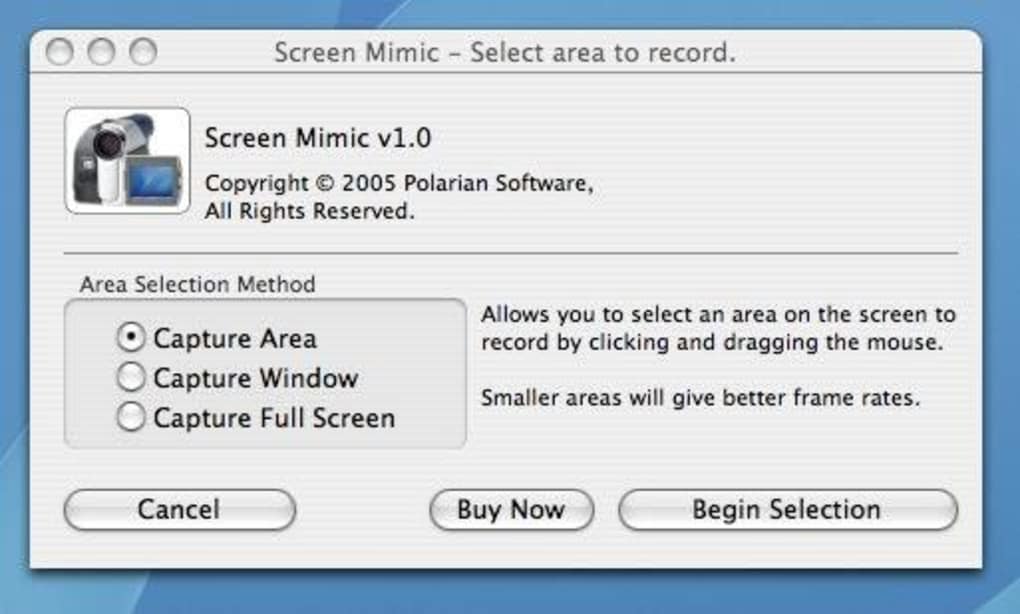
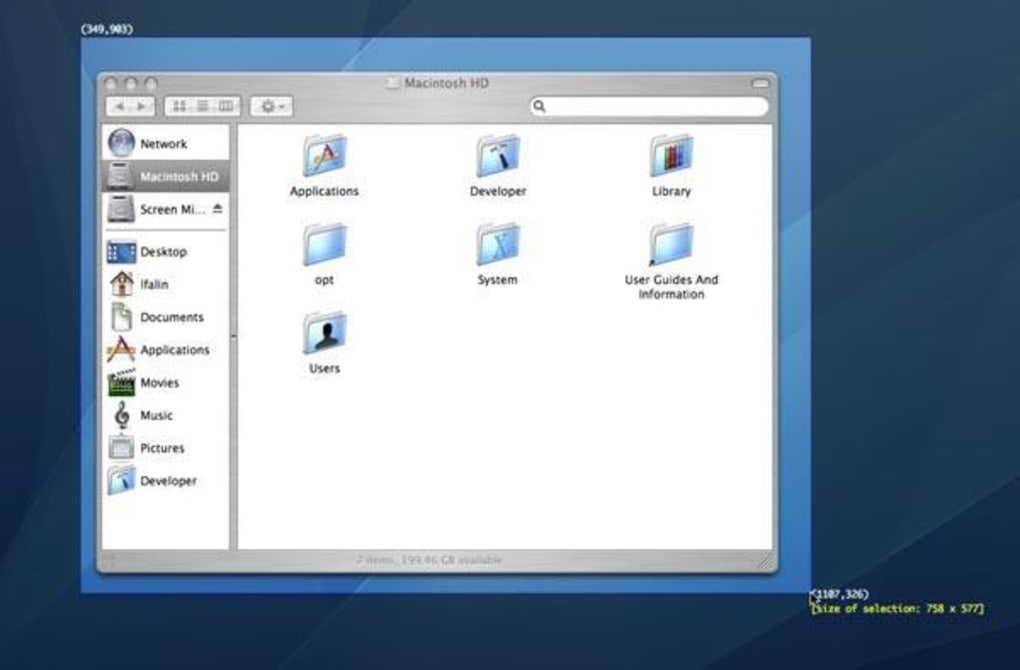
Tras iniciar, la ventana principal muestra tres controles principales: Grabar, Pausar y Detener. Haz clic en Grabar para comenzar a capturar toda la pantalla o selecciona una región específica arrastrando un rectángulo. Si necesitas resaltar las acciones del ratón, activa Resaltado del cursor desde el menú de preferencias.
Mientras grabas, la barra de estado se actualiza en tiempo real, mostrando el tiempo transcurrido y el uso de memoria. Para editar la secuencia capturada, haz clic en Pausar en cualquier momento; puedes reanudar más tarde sin crear un nuevo archivo. Cuando termines, presiona Detener, luego elige Exportar → Flash (SWF) para guardar la animación.
El diálogo de exportación te permite establecer la velocidad de fotogramas, la carpeta de salida y si se incrusta una marca de agua (eliminada en la versión de pago).
Compatibilidad con sistemas operativos
Screen Mimic está diseñado específicamente para macOS. Funciona en macOS 10.4 Tiger y versiones posteriores, cubriendo una amplia gama de hardware antiguo aún en uso en laboratorios educativos o estudios de diseño más antiguos. La aplicación no tiene versiones nativas para Windows, Android ni iOS, por lo que los usuarios de Mac que necesiten captura multiplataforma deberán combinar Screen Mimic con una solución separada para otros dispositivos. Debido a que el software no depende de bibliotecas externas, permanece compatible con Macs con procesador Intel y con Apple Silicon (M1/M2) a través de la traducción de Rosetta 2, aunque el rendimiento es óptimo en construcciones nativas para Intel.
Pros, contras y preguntas frecuentes
Pros
- Tamaño de descarga muy pequeño y bajo consumo de recursos del sistema.
- Exportación instantánea a Flash elimina la necesidad de convertidores de terceros.
- La función de pausa y reanudación simplifica la creación de tutoriales largos.
- Indicadores de estado claros mejoran la confianza del usuario durante la grabación.
- Compra única elimina las marcas de agua y desbloquea tiempo de grabación ilimitado.
Contras
- Limitado a macOS; no hay versiones para Windows ni móviles.
- El formato de exportación está restringido a Flash (SWF), que es menos común hoy en día.
- La interfaz parece anticuada en comparación con suites modernas de grabación de pantalla.
- No tiene editor de video integrado para recortar o añadir subtítulos.
- La versión de prueba añade una pequeña marca de agua a los archivos exportados.
Preguntas frecuentes
¿Puede Screen Mimic grabar audio?
No. Screen Mimic se centra únicamente en la captura visual y no incluye una pista de audio. Si necesitas narración, deberás añadirla posteriormente usando una herramienta de edición de video.
¿Es compatible el archivo Flash exportado con navegadores modernos?
El contenido Flash requiere el complemento Adobe Flash Player, que la mayoría de los navegadores han eliminado. Sin embargo, el SWF aún se puede utilizar en sistemas heredados, incrustado en plataformas de e-learning o convertido a MP4 con convertidores externos.
¿Cuánto almacenamiento consume una grabación típica?
El tamaño del archivo depende de la resolución, la velocidad de fotogramas y la duración. A 15 fps con una captura de 1280 × 720, una grabación de un minuto suele oscilar entre 5 y 7 MB.
¿Puedo capturar solo una ventana específica en lugar de toda la pantalla?
Sí. Cuando haces clic en el botón Grabar, puedes arrastrar para definir una región personalizada o hacer clic en el icono de selección de ventana para apuntar a una ventana de aplicación individual.
¿Existe una forma de actualizar Screen Mimic automáticamente?
El programa no tiene actualizaciones automáticas integradas. Los usuarios deben descargar manualmente nuevas versiones desde el sitio oficial cuando estén disponibles.
Resumen de la revisión
Screen Mimic sigue siendo una solución sólida y sin complicaciones para la captura de pantalla en macOS para usuarios que necesitan una salida Flash rápida. Su diseño ligero y su flujo de trabajo de pausa y reanudación destacan para creadores de tutoriales, aunque la ausencia de soporte de audio y la dependencia del formato SWF obsoleto limitan su atractivo para proyectos multimedia modernos. En general, merece una calificación respetable por su enfoque nicho y fiabilidad.
Conclusión y llamado a la acción
Si eres un educador, formador o desarrollador centrado en Mac que busca una forma rápida y de bajo impacto para capturar actividad de pantalla y exportarla directamente a Flash, Screen Mimic aún cumple con sus promesas. La versión de prueba te permite evaluar las funciones principales sin compromiso, y la compra única elimina las marcas de agua mientras otorga tiempo de grabación ilimitado. Ten en cuenta las limitaciones: sin audio, salida solo en Flash y una interfaz anticuada. Para usuarios que necesiten formatos de video modernos o compatibilidad multiplataforma, combinar Screen Mimic con un convertidor secundario o elegir una herramienta alternativa podría ser más inteligente. No obstante, para escenarios específicos—como plataformas de e-learning heredadas que aún requieren archivos SWF—Screen Mimic ofrece una solución confiable, segura y asequible.
Listo para probarlo? Descarga ahora la prueba gratuita de Screen Mimic y comienza a convertir tus acciones del escritorio en animaciones Flash interactivas hoy mismo.







